- Добавление и настройка переходов слайдов в PowerPoint для улучшения презентаций
- Выбор правильного перехода⁚ тонкости и нюансы
- Разнообразие переходов в PowerPoint
- Настройка параметров переходов
- Скорость перехода
- Звуковые эффекты
- Время показа слайда
- Создание последовательной и гармоничной презентации
- Облако тегов
Добавление и настройка переходов слайдов в PowerPoint для улучшения презентаций
PowerPoint – мощный инструмент для создания презентаций‚ но его возможности далеко выходят за рамки простого отображения текста и изображений. Грамотное использование переходов между слайдами способно кардинально изменить восприятие вашей презентации‚ сделав её более динамичной‚ запоминающейся и‚ что немаловажно‚ эффективной. В этой статье мы подробно разберем‚ как добавить и настроить переходы слайдами в PowerPoint‚ чтобы ваша презентация произвела неизгладимое впечатление на аудиторию.
Выбор правильного перехода⁚ тонкости и нюансы
Выбор перехода – это искусство‚ а не наука. Не стоит выбирать самый яркий или самый сложный переход просто потому что он «красивый». Ключ к успеху – соответствие перехода содержанию и стилю вашей презентации. Если вы говорите о серьезных данных‚ резкие и динамичные переходы могут отвлекать внимание от информации. Для презентации на корпоративном мероприятии подойдут более сдержанные и элегантные варианты. А вот для презентации нового продукта‚ нацеленной на молодую аудиторию‚ можно позволить себе больше креатива.
Помните о золотом правиле⁚ переходы должны подчеркивать‚ а не затмевать содержание. Они должны плавно и ненавязчиво переносить внимание зрителя от одного слайда к другому‚ создавая ощущение непрерывного потока информации. Избегайте избыточного использования разнообразных переходов – это может выглядеть неряшливо и раздражать аудиторию.
Разнообразие переходов в PowerPoint
PowerPoint предлагает огромный выбор переходов⁚ от простых растворений и затенений до более сложных‚ с использованием трехмерных эффектов и анимации. Вы можете выбрать переход‚ подходящий под определенный тип контента. Например‚ для графиков и диаграмм подойдут более плавные переходы‚ а для изображений – более динамичные. Экспериментируйте‚ но не забывайте о чувстве меры.
| Тип перехода | Описание | Когда использовать |
|---|---|---|
| Растворение | Один слайд плавно сменяет другой. | Для плавного перехода между слайдами с большим количеством текста или данных. |
| Выдвижение | Слайд «выдвигается» на экран. | Для привлечения внимания к новому разделу или теме. |
| Затенение | Слайд «затеняет» предыдущий. | Для создания эффекта переключения между разными частями презентации. |
Настройка параметров переходов
После выбора перехода‚ вы можете настроить его параметры‚ чтобы сделать его более индивидуальным и подходящим под вашу презентацию. PowerPoint предлагает широкий спектр настроек‚ позволяющих управлять скоростью перехода‚ добавлять звуковые эффекты и даже настраивать время показа каждого слайда.
Скорость перехода
Скорость перехода – один из ключевых параметров. Слишком быстрый переход может быть не заметен‚ а слишком медленный – затянет презентацию. Оптимальная скорость зависит от содержания слайда и общего темпа вашей презентации. Экспериментируйте‚ чтобы найти идеальное сочетание.
Звуковые эффекты
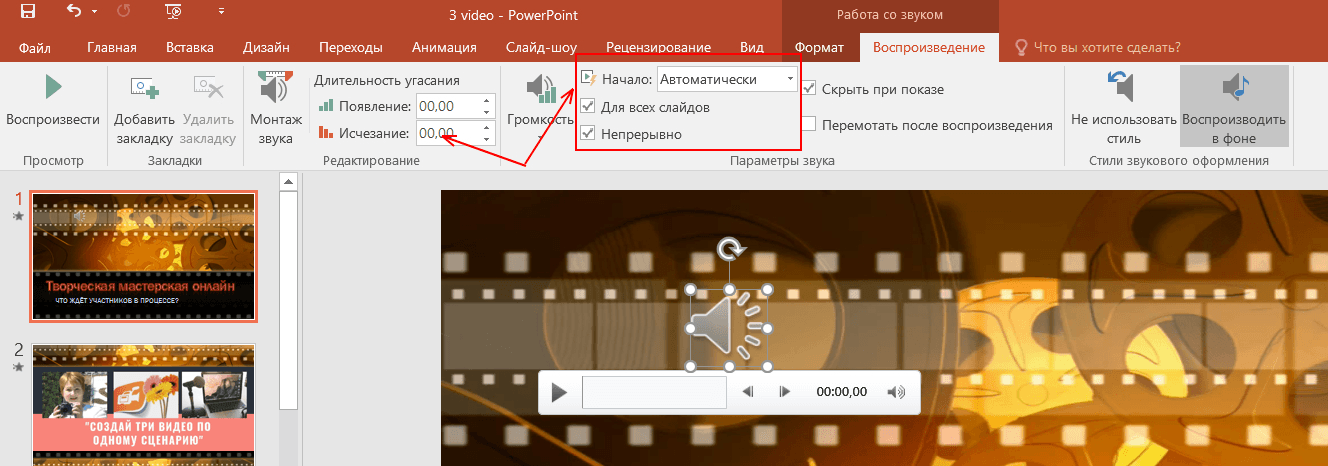
Добавление звуковых эффектов может усилить впечатление от перехода‚ но используйте их осторожно. Избыток звуковых эффектов может отвлекать и раздражать аудиторию. Выбирайте звуки‚ которые соответствуют общему стилю и настроению презентации.
Время показа слайда
Создание последовательной и гармоничной презентации
Важно помнить‚ что переходы – это лишь один из инструментов‚ которые помогут сделать вашу презентацию более эффективной. Важно сочетать их с другими элементами дизайна‚ такими как шрифты‚ цвета‚ использование изображений и анимации. Все эти элементы должны работать вместе‚ создавая единую и гармоничную композицию.
- Выбирайте переходы‚ которые соответствуют стилю вашей презентации.
- Избегайте избытка переходов и звуковых эффектов.
- Настраивайте параметры переходов для достижения оптимального результата.
- Сочетайте переходы с другими элементами дизайна.
Следуя этим советам‚ вы сможете создать презентацию‚ которая не только будет информативной‚ но и захватывающей и запоминающейся для вашей аудитории. Не бойтесь экспериментировать и находить свой собственный стиль!
Мастерство создания презентаций – это непрерывный процесс обучения и совершенствования. Правильное использование переходов – важный‚ но лишь один из аспектов этого процесса. Надеемся‚ что эта статья помогла вам лучше понять‚ как использовать переходы слайдов в PowerPoint для создания более эффективных и привлекательных презентаций. Продолжайте изучать возможности PowerPoint‚ и ваши презентации станут еще более впечатляющими!
Хотите узнать больше о создании эффективных презентаций? Прочитайте наши другие статьи о работе с PowerPoint⁚ «Как создать запоминающуюся инфографику в PowerPoint» и «Секреты создания убедительных презентаций».
Облако тегов
| PowerPoint | Переходы слайдов | Презентации |
| Настройка | Анимация | Эффекты |
| Дизайн | Советы | Улучшение |